Domain handy-zu-verschenken.de kaufen?
Wir ziehen mit dem Projekt
handy-zu-verschenken.de um.
Sind Sie am Kauf der Domain
handy-zu-verschenken.de interessiert?
domain@kv-gmbh.de · 0541-91531010
Domain handy-zu-verschenken.de kaufen?
Wie erstelle ich Presets?
Um Presets zu erstellen, benötigst du zuerst eine Software oder App, die die Erstellung von Presets unterstützt. Danach kannst du die gewünschten Einstellungen für Farben, Kontrast, Belichtung usw. vornehmen und als Preset speichern. Vergewissere dich, dass du das Preset benennen und speichern kannst, damit du es später leicht wiederfinden kannst. Teste das Preset an verschiedenen Fotos, um sicherzustellen, dass es gut funktioniert und deine gewünschten Ergebnisse liefert. Schließlich kannst du das Preset exportieren und mit anderen teilen oder für zukünftige Bearbeitungen verwenden. **
Was bedeutet Carmushka Presets?
Was bedeutet Carmushka Presets? Carmushka Presets sind eine Reihe von voreingestellten Filtern und Effekten, die von der Influencerin und Fotografin Carmushka erstellt wurden. Diese Presets können auf Fotos angewendet werden, um einen bestimmten Look oder Stil zu erzielen, der von Carmushkas ästhetischem Sinn inspiriert ist. Die Presets sind so konzipiert, dass sie den Bildern einen einheitlichen und professionellen Look verleihen und den Bearbeitungsprozess für Fotografen und Influencer vereinfachen. Durch die Verwendung von Carmushka Presets können Benutzer ihre Fotos schnell und einfach optimieren und einen konsistenten visuellen Stil auf ihren Social-Media-Plattformen beibehalten. **

Ähnliche Suchbegriffe für Presets
Top-Angebote
Produkte zum Begriff Presets:
-
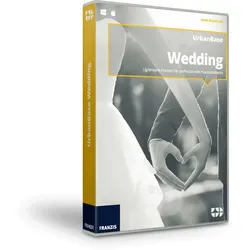
UrbanBase Wedding - Presets für LightroomDiese UrbanBase Preset-Kollektion verleiht Ihren Hochzeitsbildern den unvergleichlichen Wedding-Look der Profis. Mit 51 Presets für Adobe® Lightroom gelangen Sie sekundenschnell zu atemberaubenden Ergebnissen, die Sie und Ihre Modells immer wieder ins Staunen versetzen werden. Zarte Pastelltöne, romantische, aber nicht kitschige Farbnuancen, angesagte Vintage-Interpretationen und Schwarz-Weiß-Umsetzungen stehen bei Hochzeitspaaren ganz hoch im Kurs, wenn es darum geht, den schönsten Tag des Lebens mit gelungenen Bildern für die Ewigkeit festzuhalten. Die Presets können individuell auf einzelne Fotos oder aber auf ganze Motivserien angewendet werden. So erschaffen Sie einen ganz bestimmten Stil, der auf alle Fotos einer Hochzeit angewendet werden kann. Beschleunigen Sie Ihren Workflow und nutzen Sie diese Presets für Lightroom privat oder kommerziell, entweder auf ...49,95 €*Versand: 0,00 €Sichere Weiterleitung zum Anbieter
-
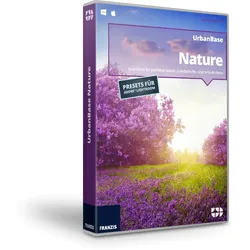
UrbanBase Nature - Presets für LightroomDiese UrbanBase Preset-Kollektion verleiht Ihren schönsten Aufnahmen noch mehr Ausdruckskraft und Stil. Egal ob Sie im Frühling, Sommer, Herbst oder Winter fotografieren, am Strand, auf dem Land oder in der Stadt. Mit diesen 26 Presets für Adobe® Lightroom gelangen Sie sekundenschnell zu atemberaubenden Ergebnissen, die Sie, Ihre Freunde und Ihre Familie immer wieder in Staunen versetzen werden. Wunderschöne Farbinterpretationen, edle Schwarz-Weiß-Reduktionen, angesagte Sepia- oder Vintageentwicklungen machen aus Ihren Bildern schlicht Kunstwerke, auf die Sie ganz besonders stolz sein können. Die Presets können individuell auf einzelne Fotos oder auf ganze Motivserien angewendet werden. Selbstverständlich können Sie alle Presets weiter entwickeln und verfeinern. So gelangen Sie zu Ihrem ganz individuellen Stil. Beschleunigen Sie Ihren Workflow und nutzen Si...24,95 €*Versand: 0,00 €Sichere Weiterleitung zum Anbieter
-
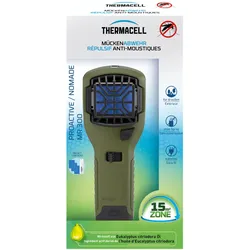
Thermacell Mückenabwehr Proactive Handgerät olivgrün - Mückenschutz GerätBei Gartenarbeit, Wanderungen, Festivals und anderen Outdoor-Aktivitäten sind Mücken oftmals lästige Begleiter. Mit dem Proactive Handgerät sind Sie jedoch ganz ohne Spray oder Lotion auf der Haut geschützt unterwegs. Die bis zu 15 m2 große Mückenschutz-Zone bietet eine wirksame Mückenabwehr – mobil, kompakt und stromunabhängig. Der pflanzenbasierte Wirkstoff auf Basis von Zitronen-Eukalyptus-Öl erzeugt dabei einen leichten, angenehmen Duft. Das Starterpaket enthält 1 Handgerät Proactive, 1 Gaskartusche und 3 Wirkstoffplättchen. Nachfüllpacks sind separat erhältlich. Anwendungshinweise Inbetriebnahme Wirkstoffplättchen und Gaskartusche entsprechend Gebrauchsanweisung einsetzen zum Einschalten den Regler auf die Position „ON“ stellen „START“-Knopf nach 5-10 Sekunden drücken Funktionsweise Wärme erhitzt das Wirkstoffplättchen Wirkstoff verteilt sich dadurch gleichmäßig in der Umgebung eine bis zu 15 m2 große Mückenschutz-Zone entsteht Austausch der Wirkstoffplättchen und Gaskartusche ein Wirkstoffplättchen bietet etwa 4 Stunden Schutz eine Gaskartusche reicht für rund 12 Stunden Betriebsdauer Wirkungshinweise Thermacell Protect nur im Außenbereich anwenden bei starkem Wind kann die Wirkungsweise beeinflusst sein nicht unter Gegenstände platzieren Hinweise: Bitte beachten Sie die Warnhinweise und -symbole in der Gebrauchsanweisung. Wirkstoff: 250 g/kg Zitroneneukalyptusöl, hydratisiert, cyclisiert Biozid Reg.-Nr.: N-117299 Biozide sicher verwenden. Vor Gebrauch stets Kennzeichnung und Produktinformationen lesen. Signalwort: Gefahr H220 Extrem entzündbares Gas. H280 Enthält Gas unter Druck; kann bei Erwärmung explodieren. H319 Verursacht schwere Augenreizung. EUH208 Enthält Citronellal, Citronellol, Eukalyptol, Linalool. Kann allergische Reaktionen hervorrufen. P101 Ist ärztlicher Rat erforderlich, Verpackung oder Kennzeichnungsetikett bereithalten. P102 Darf nicht in die Hände von Kindern gelangen. P210 Von Hitze, heißen Oberflächen, Funken, offenen Flammen und anderen Zündquellen fernhalten. Nicht rauchen.P264 Nach Gebrauch die Hände gründlich waschen. P305+P351+P338 BEI KONTAKT MIT DEN AUGEN: Einige Minuten lang behutsam mit Wasser spülen. Eventuell vorhandene Kontaktlinsen nach Möglichkeit entfernen. Weiter spülen. P337+P313 Bei anhaltender Augenreizung: Ärztlichen Rat einholen/ärztliche Hilfe hinzuziehen. P377 Brand von ausströmendem Gas: Nicht löschen, bis Undichtigkeit gefahrlos beseitigt werden kann. P381 Bei Undichtigkeit alle Zündquellen entfernen. P410+P403 Vor Sonnenbestrahlung schützen. An einem gut belüfteten Ort aufbewahren. P501 Inhalt/Behälter in Übereinstimmung mit örtlichen Vorschriften der Entsorgung zuführen.47,99 €*Versand: 4,90 €Sichere Weiterleitung zum Anbieter
-
Wie erstellt man Presets?
Um Presets zu erstellen, musst du zuerst die gewünschten Einstellungen in deiner Software oder App festlegen. Anschließend speicherst du diese Einstellungen als Preset ab, indem du auf die entsprechende Funktion in der Benutzeroberfläche klickst. Du kannst das Preset dann benennen und speichern, um es später wiederzuverwenden. Einige Programme ermöglichen es auch, Presets zu exportieren und mit anderen Nutzern zu teilen. Es ist wichtig, die Anleitung deiner Software oder App zu lesen, um den genauen Prozess zum Erstellen von Presets zu verstehen. **
-
Was sind Presets für Lightroom?
Was sind Presets für Lightroom? Presets sind voreingestellte Filter und Bearbeitungen, die in Adobe Lightroom verwendet werden können, um den Look und Stil von Fotos schnell und einfach zu verändern. Sie enthalten eine Reihe von Einstellungen wie Belichtung, Kontrast, Farbton und Sättigung, die auf ein Foto angewendet werden können, um einen bestimmten Effekt zu erzielen. Presets sind besonders nützlich, um einen einheitlichen Look über eine Serie von Fotos zu erreichen oder um bestimmte Stimmungen oder Ästhetiken zu betonen. Sie können entweder von Hand erstellt oder von anderen Fotografen heruntergeladen und verwendet werden. **
-
Wie benutzt man Lightroom Presets?
Um Lightroom Presets zu verwenden, musst du sie zuerst herunterladen und in Lightroom importieren. Anschließend wählst du das Foto aus, auf das du den Preset anwenden möchtest. Klicke dann auf den Preset-Namen in der Vorschau und sie werden automatisch auf das Foto angewendet. Du kannst auch die Einstellungen des Presets anpassen, um das gewünschte Ergebnis zu erzielen. Zum Schluss kannst du das bearbeitete Foto exportieren und teilen. **
-
Wie kann man Vocal Presets kaufen?
Vocal Presets können in der Regel online gekauft werden. Es gibt verschiedene Websites und Plattformen, auf denen Produzenten und Musiker ihre Presets zum Verkauf anbieten. Man kann sie entweder als einzelne Presets oder als Teil eines größeren Pakets erwerben. Nach dem Kauf erhält man normalerweise eine Datei, die in der jeweiligen Software importiert werden kann, um den gewünschten Sound zu erzielen. **
Können Lightroom-Presets nicht importiert werden?
Doch, Lightroom-Presets können importiert werden. Dazu musst du einfach in Lightroom auf "Entwickeln" klicken, dann auf das "+"-Symbol neben "Vorgaben" und "Vorgaben importieren" auswählen. Anschließend kannst du das gewünschte Preset auswählen und importieren. **
Wie verwende ich Presets in Lightroom?
Wie verwende ich Presets in Lightroom? Presets sind voreingestellte Filter, die auf deine Fotos angewendet werden können, um ihnen einen bestimmten Look zu verleihen. Um ein Preset in Lightroom zu verwenden, importiere einfach dein Foto und wähle dann das gewünschte Preset aus der Voreinstellungen-Bibliothek aus. Du kannst auch eigene Presets erstellen, indem du deine eigenen Einstellungen speicherst. Experimentiere mit verschiedenen Presets, um den perfekten Look für deine Fotos zu finden. Denke daran, dass du die Intensität des Presets anpassen kannst, um das gewünschte Ergebnis zu erzielen. **
Top-Angebote
Produkte zum Begriff Presets:
-
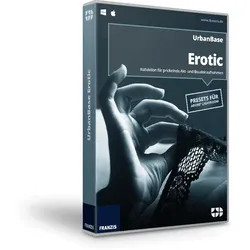
UrbanBase Erotic - Presets für LightroomLightroom-Presets für prickelnde Akt- und Boudoiraufnahmen Die Presets können individuell auf einzelne Fotos oder auf ganze Motivserien angewendet werden. Beschleunigen Sie Ihren Workflow und nutzen Sie diese Presets für Adobe® Lightroom privat oder kommerziell, entweder auf Ihrem Mac oder PC. So bleibt Ihnen noch mehr Zeit zum Fotografieren und Ihre Modells, Freunde und Kunden erhalten noch schneller professionelle Ergebnisse. Highlights der UrbanBase Erotic-Presets 25 Presets für Adobe® Lightroom 4/5/6/CC Schwarz-Weiß mit mehreren Kontraststufen Farblich in verschiedenen Kontrasten Duplex: Blau, Braun, Gelb, Grün, Orange und Rot Anwendbar auf JPG-, PNG-, TIFF- und RAW-Dateien24,95 €*Versand: 0,00 €Sichere Weiterleitung zum Anbieter
-
UrbanBase Filmlook - Presets für LightroomMit dieser UrbanBase Preset-Kollektion verleihen Sie Ihren Fotos den Look Hollywoods. Ganz im Stil berühmter Blockbuster werden die Kontraste und Farben Ihrer Shots interpretiert und verändert. Mit 22 Presets für Adobe® Lightroom gelangen Sie sekundenschnell zu faszinierenden Ergebnissen, die Sie immer wieder in Staunen versetzen werden. Die Presets können individuell auf einzelne Fotos oder auf ganze Motivserien angewendet werden. Beschleunigen Sie Ihren Workflow und nutzen Sie diese Presets für Lightroom privat oder kommerziell, entweder auf Ihrem Mac oder PC. Highlights der UrbanBase Filmlook-Presets 22 Presets für Adobe® Lightroom 4/5/6/CC Anwendbar auf JPG-, PNG-, TIFF- und RAW-Dateien19,95 €*Versand: 0,00 €Sichere Weiterleitung zum Anbieter
-
UrbanBase Wedding - Presets für LightroomDiese UrbanBase Preset-Kollektion verleiht Ihren Hochzeitsbildern den unvergleichlichen Wedding-Look der Profis. Mit 51 Presets für Adobe® Lightroom gelangen Sie sekundenschnell zu atemberaubenden Ergebnissen, die Sie und Ihre Modells immer wieder ins Staunen versetzen werden. Zarte Pastelltöne, romantische, aber nicht kitschige Farbnuancen, angesagte Vintage-Interpretationen und Schwarz-Weiß-Umsetzungen stehen bei Hochzeitspaaren ganz hoch im Kurs, wenn es darum geht, den schönsten Tag des Lebens mit gelungenen Bildern für die Ewigkeit festzuhalten. Die Presets können individuell auf einzelne Fotos oder aber auf ganze Motivserien angewendet werden. So erschaffen Sie einen ganz bestimmten Stil, der auf alle Fotos einer Hochzeit angewendet werden kann. Beschleunigen Sie Ihren Workflow und nutzen Sie diese Presets für Lightroom privat oder kommerziell, entweder auf ...49,95 €*Versand: 0,00 €Sichere Weiterleitung zum Anbieter
-
UrbanBase Nature - Presets für LightroomDiese UrbanBase Preset-Kollektion verleiht Ihren schönsten Aufnahmen noch mehr Ausdruckskraft und Stil. Egal ob Sie im Frühling, Sommer, Herbst oder Winter fotografieren, am Strand, auf dem Land oder in der Stadt. Mit diesen 26 Presets für Adobe® Lightroom gelangen Sie sekundenschnell zu atemberaubenden Ergebnissen, die Sie, Ihre Freunde und Ihre Familie immer wieder in Staunen versetzen werden. Wunderschöne Farbinterpretationen, edle Schwarz-Weiß-Reduktionen, angesagte Sepia- oder Vintageentwicklungen machen aus Ihren Bildern schlicht Kunstwerke, auf die Sie ganz besonders stolz sein können. Die Presets können individuell auf einzelne Fotos oder auf ganze Motivserien angewendet werden. Selbstverständlich können Sie alle Presets weiter entwickeln und verfeinern. So gelangen Sie zu Ihrem ganz individuellen Stil. Beschleunigen Sie Ihren Workflow und nutzen Si...24,95 €*Versand: 0,00 €Sichere Weiterleitung zum Anbieter
-
Wie erstelle ich Presets?
Um Presets zu erstellen, benötigst du zuerst eine Software oder App, die die Erstellung von Presets unterstützt. Danach kannst du die gewünschten Einstellungen für Farben, Kontrast, Belichtung usw. vornehmen und als Preset speichern. Vergewissere dich, dass du das Preset benennen und speichern kannst, damit du es später leicht wiederfinden kannst. Teste das Preset an verschiedenen Fotos, um sicherzustellen, dass es gut funktioniert und deine gewünschten Ergebnisse liefert. Schließlich kannst du das Preset exportieren und mit anderen teilen oder für zukünftige Bearbeitungen verwenden. **
-
Was bedeutet Carmushka Presets?
Was bedeutet Carmushka Presets? Carmushka Presets sind eine Reihe von voreingestellten Filtern und Effekten, die von der Influencerin und Fotografin Carmushka erstellt wurden. Diese Presets können auf Fotos angewendet werden, um einen bestimmten Look oder Stil zu erzielen, der von Carmushkas ästhetischem Sinn inspiriert ist. Die Presets sind so konzipiert, dass sie den Bildern einen einheitlichen und professionellen Look verleihen und den Bearbeitungsprozess für Fotografen und Influencer vereinfachen. Durch die Verwendung von Carmushka Presets können Benutzer ihre Fotos schnell und einfach optimieren und einen konsistenten visuellen Stil auf ihren Social-Media-Plattformen beibehalten. **
-
Wie erstellt man Presets?
Um Presets zu erstellen, musst du zuerst die gewünschten Einstellungen in deiner Software oder App festlegen. Anschließend speicherst du diese Einstellungen als Preset ab, indem du auf die entsprechende Funktion in der Benutzeroberfläche klickst. Du kannst das Preset dann benennen und speichern, um es später wiederzuverwenden. Einige Programme ermöglichen es auch, Presets zu exportieren und mit anderen Nutzern zu teilen. Es ist wichtig, die Anleitung deiner Software oder App zu lesen, um den genauen Prozess zum Erstellen von Presets zu verstehen. **
-
Was sind Presets für Lightroom?
Was sind Presets für Lightroom? Presets sind voreingestellte Filter und Bearbeitungen, die in Adobe Lightroom verwendet werden können, um den Look und Stil von Fotos schnell und einfach zu verändern. Sie enthalten eine Reihe von Einstellungen wie Belichtung, Kontrast, Farbton und Sättigung, die auf ein Foto angewendet werden können, um einen bestimmten Effekt zu erzielen. Presets sind besonders nützlich, um einen einheitlichen Look über eine Serie von Fotos zu erreichen oder um bestimmte Stimmungen oder Ästhetiken zu betonen. Sie können entweder von Hand erstellt oder von anderen Fotografen heruntergeladen und verwendet werden. **
Ähnliche Suchbegriffe für Presets
-
Thermacell Mückenabwehr Proactive Handgerät olivgrün - Mückenschutz GerätBei Gartenarbeit, Wanderungen, Festivals und anderen Outdoor-Aktivitäten sind Mücken oftmals lästige Begleiter. Mit dem Proactive Handgerät sind Sie jedoch ganz ohne Spray oder Lotion auf der Haut geschützt unterwegs. Die bis zu 15 m2 große Mückenschutz-Zone bietet eine wirksame Mückenabwehr – mobil, kompakt und stromunabhängig. Der pflanzenbasierte Wirkstoff auf Basis von Zitronen-Eukalyptus-Öl erzeugt dabei einen leichten, angenehmen Duft. Das Starterpaket enthält 1 Handgerät Proactive, 1 Gaskartusche und 3 Wirkstoffplättchen. Nachfüllpacks sind separat erhältlich. Anwendungshinweise Inbetriebnahme Wirkstoffplättchen und Gaskartusche entsprechend Gebrauchsanweisung einsetzen zum Einschalten den Regler auf die Position „ON“ stellen „START“-Knopf nach 5-10 Sekunden drücken Funktionsweise Wärme erhitzt das Wirkstoffplättchen Wirkstoff verteilt sich dadurch gleichmäßig in der Umgebung eine bis zu 15 m2 große Mückenschutz-Zone entsteht Austausch der Wirkstoffplättchen und Gaskartusche ein Wirkstoffplättchen bietet etwa 4 Stunden Schutz eine Gaskartusche reicht für rund 12 Stunden Betriebsdauer Wirkungshinweise Thermacell Protect nur im Außenbereich anwenden bei starkem Wind kann die Wirkungsweise beeinflusst sein nicht unter Gegenstände platzieren Hinweise: Bitte beachten Sie die Warnhinweise und -symbole in der Gebrauchsanweisung. Wirkstoff: 250 g/kg Zitroneneukalyptusöl, hydratisiert, cyclisiert Biozid Reg.-Nr.: N-117299 Biozide sicher verwenden. Vor Gebrauch stets Kennzeichnung und Produktinformationen lesen. Signalwort: Gefahr H220 Extrem entzündbares Gas. H280 Enthält Gas unter Druck; kann bei Erwärmung explodieren. H319 Verursacht schwere Augenreizung. EUH208 Enthält Citronellal, Citronellol, Eukalyptol, Linalool. Kann allergische Reaktionen hervorrufen. P101 Ist ärztlicher Rat erforderlich, Verpackung oder Kennzeichnungsetikett bereithalten. P102 Darf nicht in die Hände von Kindern gelangen. P210 Von Hitze, heißen Oberflächen, Funken, offenen Flammen und anderen Zündquellen fernhalten. Nicht rauchen.P264 Nach Gebrauch die Hände gründlich waschen. P305+P351+P338 BEI KONTAKT MIT DEN AUGEN: Einige Minuten lang behutsam mit Wasser spülen. Eventuell vorhandene Kontaktlinsen nach Möglichkeit entfernen. Weiter spülen. P337+P313 Bei anhaltender Augenreizung: Ärztlichen Rat einholen/ärztliche Hilfe hinzuziehen. P377 Brand von ausströmendem Gas: Nicht löschen, bis Undichtigkeit gefahrlos beseitigt werden kann. P381 Bei Undichtigkeit alle Zündquellen entfernen. P410+P403 Vor Sonnenbestrahlung schützen. An einem gut belüfteten Ort aufbewahren. P501 Inhalt/Behälter in Übereinstimmung mit örtlichen Vorschriften der Entsorgung zuführen.47,99 €*Versand: 4,90 €Sichere Weiterleitung zum Anbieter
-
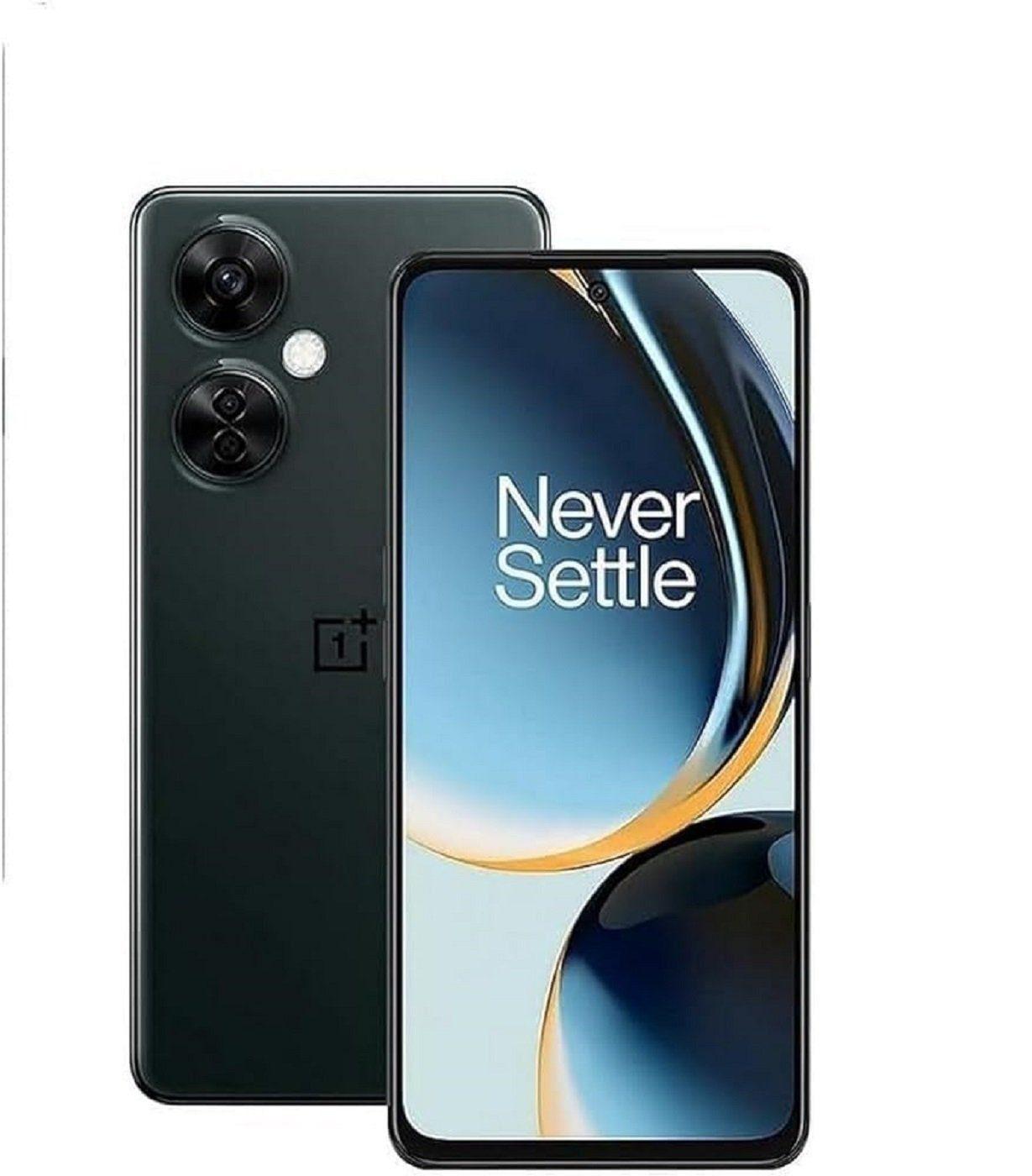
OnePlus Mobiltelefon, 8GB RAM, 128GB , SIM-freies Smartphone, Dreifach-Kamera Smartphone 16,80 cm/ 6.72 Zoll 128 GB Speicherplatz,Handy, SmartphoneHochauflösende 108-Megapixel-Hauptkamera - Das OnePlus Nord3 Lite überzeugt mit einer leistungsstarken 108-MP-Kamera mit 9-in-1-Pixel-Binning-Technologie. Dadurch entstehen detailreiche, farbenfrohe und helle Bilder, die sich perfekt für kreative Fotografie und Social Media eignen. Selbst bei schwachem Licht liefert die Kamera eine erstaunlich klare Bildqualität.Leistungsstarker Snapdragon 695 Prozessor mit 8GB RAM - Für flüssiges Multitasking, Gaming und anspruchsvolle Anwendungen sorgt der moderne Snapdragon 695-Chipsatz. Mit 8 GB Arbeitsspeicher (erweiterbar durch virtuellen RAM) können Nutzer schnell zwischen Apps wechseln und verzögerungsfrei arbeiten.67W SUPERVOOC Schnellladung mit 5.000 mAh Akku - Der große Akku in Kombination mit der Schnellladefunktion liefert bis zu einen ganzen Tag Akkulaufzeit in nur 30 Minuten Ladezeit. Zusätzlich sorgt die Battery Health Engine für eine längere Lebensdauer des Akkus.Großes 6,72 Zoll LCD-Display mit 120 Hz Bildwiederholrate - Das Smartph437,95 €*Versand: 0,00 €Sichere Weiterleitung zum Anbieter
-
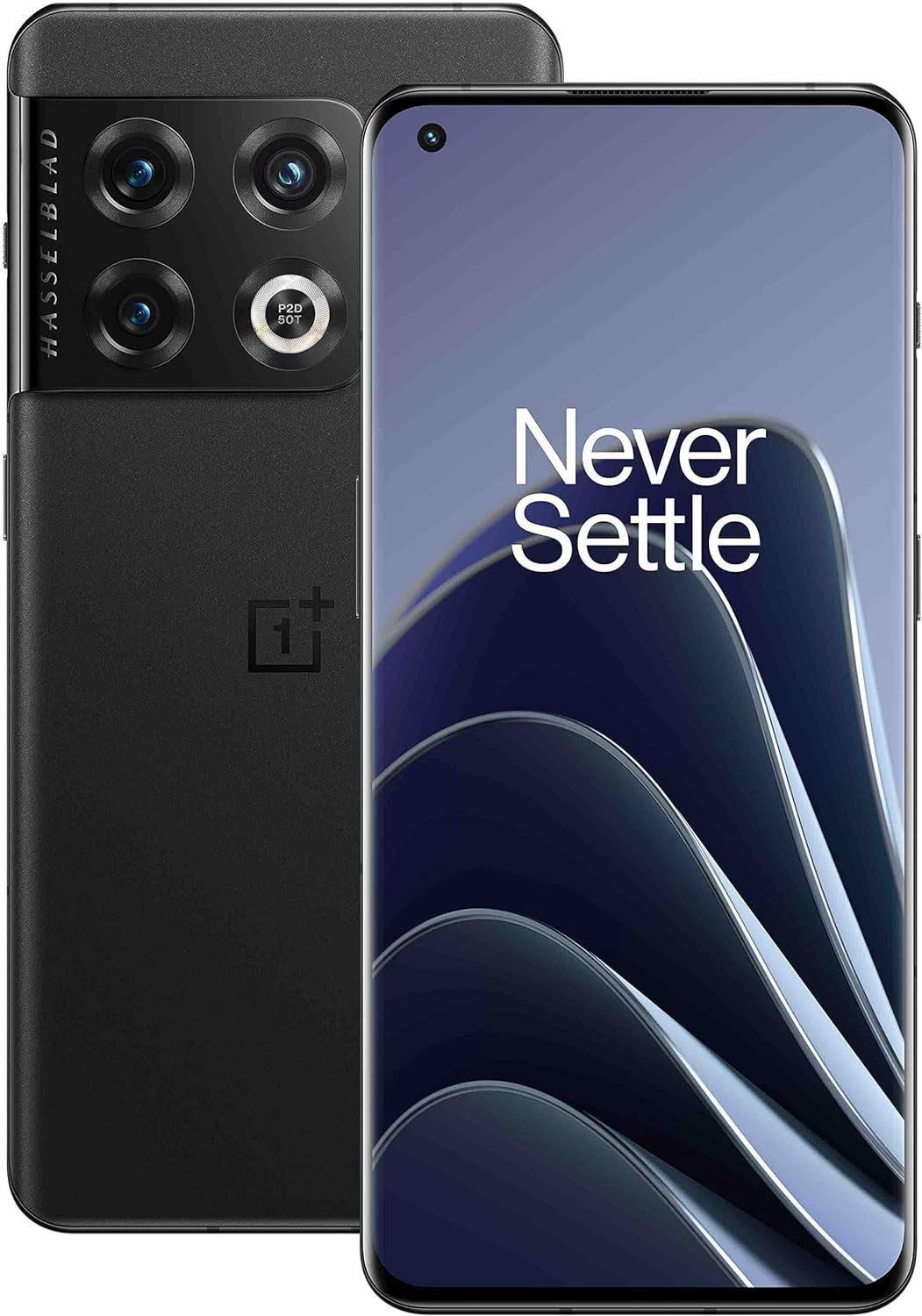
OnePlus Mobiltelefon, 8GB RAM, 128GB , SIM-freies Smartphone, Dreifach-Kamera Smartphone 17,00 cm/ 6.7 Zoll 128 GB Speicherplatz, Handy, SmartphoneLeistungsstarker Snapdragon 8+ Gen 1 Prozessor - Mit acht Kernen und einer Taktfrequenz von bis zu 3,2 GHz bietet das OnePlus 10T 5G eine extrem hohe Rechenleistung. Anwendungen, Spiele und Multitasking laufen reibungslos und ohne Verzögerungen, wodurch dieses Smartphone eine zukunftssichere Wahl ist.Schnelllade-Technologie mit 150W Ladeleistung - Der 4.800 mAh Akku kann innerhalb kürzester Zeit vollständig geladen werden. Schon wenige Minuten am Ladegerät reichen aus, um das Gerät stundenlang zu nutzen.Brillantes 6,7 Zoll Fluid AMOLED Display mit 120Hz - Mit einer Auflösung von 2412 × 1080 Pixeln und einer Bildwiederholrate von 120Hz bietet das Display gestochen scharfe Inhalte, lebendige Farben und eine flüssige Darstellung, die ideal für Filme, Spiele und Arbeit ist.Hochwertiges Dreifach-Kamera-System mit 50 MP Hauptsensor - Ausgestattet mit Ultraweitwinkel- und Makroobjektiv sowie optischer und elektronischer Bildstabilisierung entstehen klare, detailreiche Aufnahmen auch bei schle947,95 €*Versand: 0,00 €Sichere Weiterleitung zum Anbieter
-
Wie benutzt man Lightroom Presets?
Um Lightroom Presets zu verwenden, musst du sie zuerst herunterladen und in Lightroom importieren. Anschließend wählst du das Foto aus, auf das du den Preset anwenden möchtest. Klicke dann auf den Preset-Namen in der Vorschau und sie werden automatisch auf das Foto angewendet. Du kannst auch die Einstellungen des Presets anpassen, um das gewünschte Ergebnis zu erzielen. Zum Schluss kannst du das bearbeitete Foto exportieren und teilen. **
-
Wie kann man Vocal Presets kaufen?
Vocal Presets können in der Regel online gekauft werden. Es gibt verschiedene Websites und Plattformen, auf denen Produzenten und Musiker ihre Presets zum Verkauf anbieten. Man kann sie entweder als einzelne Presets oder als Teil eines größeren Pakets erwerben. Nach dem Kauf erhält man normalerweise eine Datei, die in der jeweiligen Software importiert werden kann, um den gewünschten Sound zu erzielen. **
-
Können Lightroom-Presets nicht importiert werden?
Doch, Lightroom-Presets können importiert werden. Dazu musst du einfach in Lightroom auf "Entwickeln" klicken, dann auf das "+"-Symbol neben "Vorgaben" und "Vorgaben importieren" auswählen. Anschließend kannst du das gewünschte Preset auswählen und importieren. **
-
Wie verwende ich Presets in Lightroom?
Wie verwende ich Presets in Lightroom? Presets sind voreingestellte Filter, die auf deine Fotos angewendet werden können, um ihnen einen bestimmten Look zu verleihen. Um ein Preset in Lightroom zu verwenden, importiere einfach dein Foto und wähle dann das gewünschte Preset aus der Voreinstellungen-Bibliothek aus. Du kannst auch eigene Presets erstellen, indem du deine eigenen Einstellungen speicherst. Experimentiere mit verschiedenen Presets, um den perfekten Look für deine Fotos zu finden. Denke daran, dass du die Intensität des Presets anpassen kannst, um das gewünschte Ergebnis zu erzielen. **
* Alle Preise verstehen sich inklusive der gesetzlichen Mehrwertsteuer und ggf. zuzüglich Versandkosten. Die Angebotsinformationen basieren auf den Angaben des jeweiligen Shops und werden über automatisierte Prozesse aktualisiert. Eine Aktualisierung in Echtzeit findet nicht statt, so dass es im Einzelfall zu Abweichungen kommen kann. ** Hinweis: Teile dieses Inhalts wurden von KI erstellt.